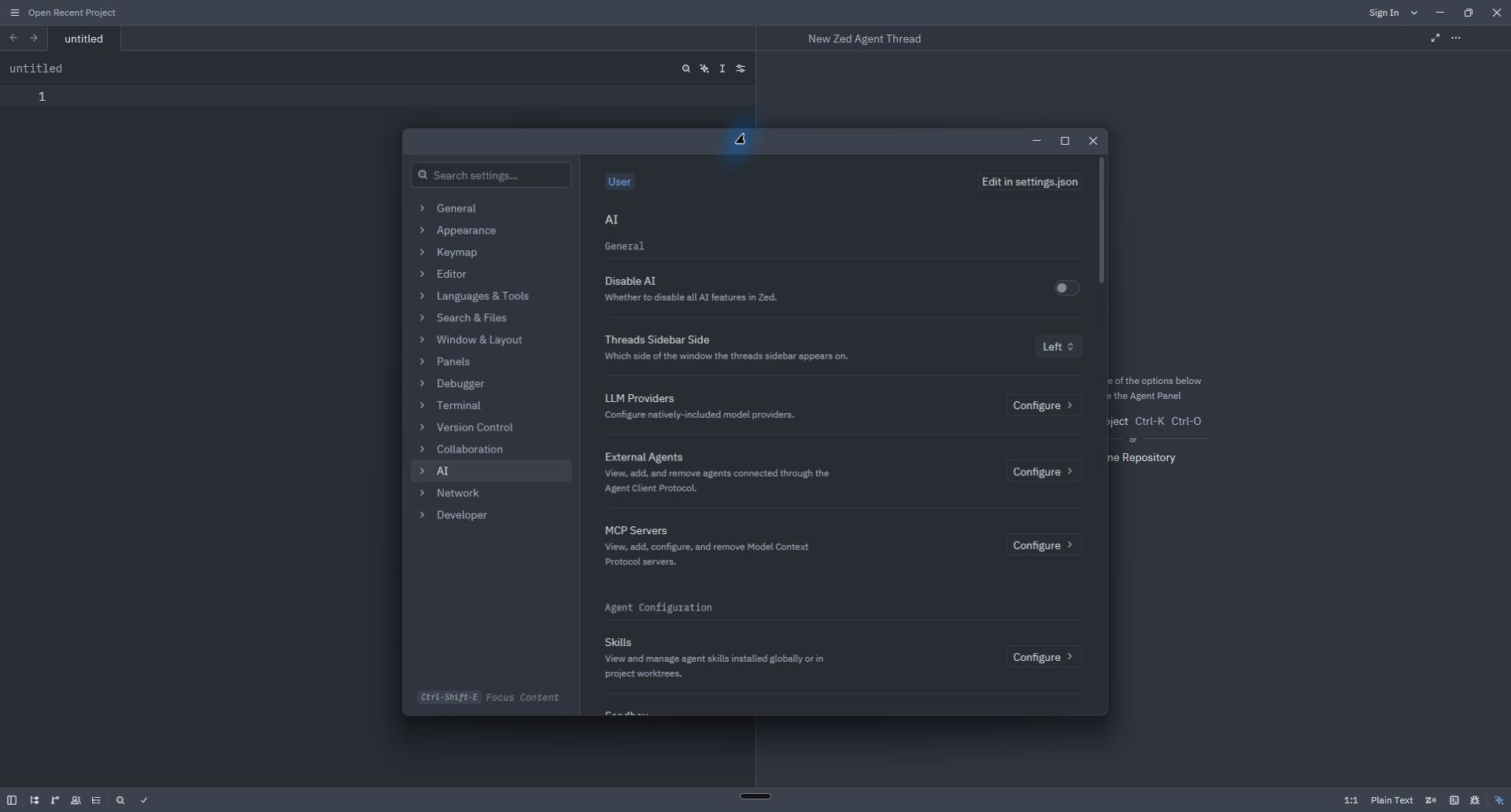
Ajoutez Phaseo comme fournisseur de modèles compatible avec OpenAI dans Zed.
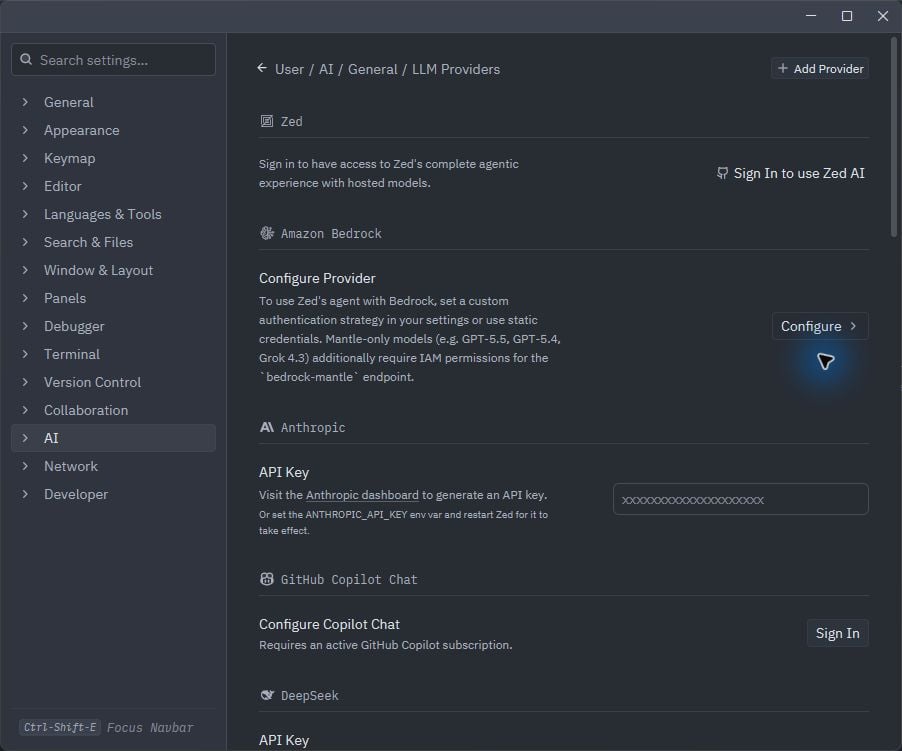
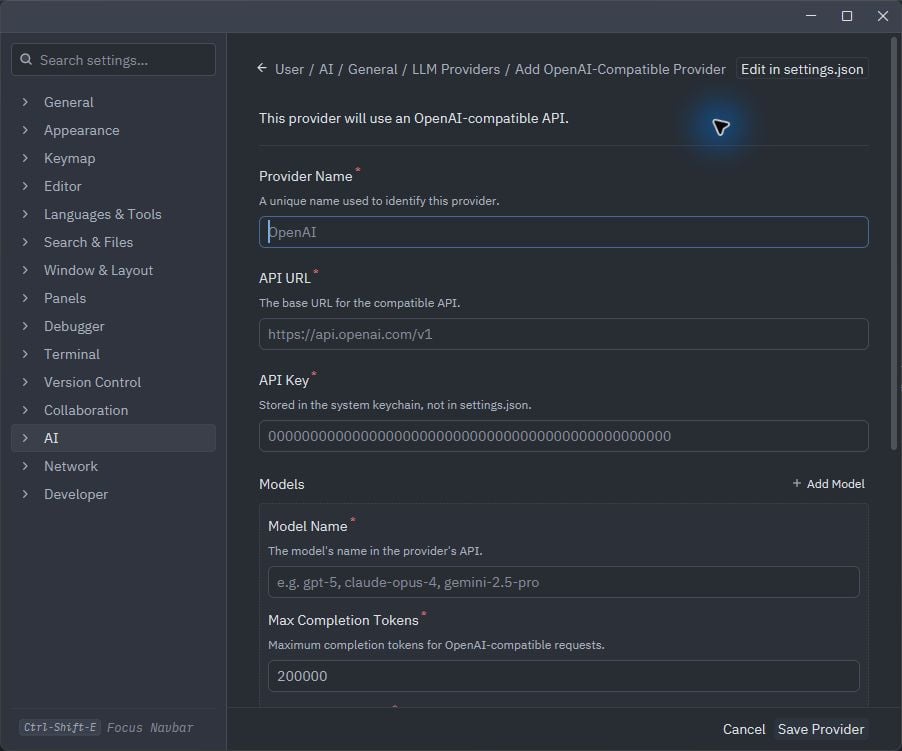
Utilisez la CLI Phaseo pour ajouter le fournisseur et le modèle à Zed, puis enregistrez la clé dans le trousseau de Zed. Pour éviter la CLI, saisissez les mêmes valeurs de fournisseur manuellement.
La CLI ajoute l’identifiant fournisseur phaseo, l’URL API https://api.phaseo.app/v1 et le modèle sélectionné au fichier settings.json de Zed sans modifier les autres réglages.
Ouvrez un nouveau fil Agent, sélectionnez le modèle Phaseo et envoyez une courte requête. Si Zed indique que la clé est invalide, relancez phaseo integrations credential zed et remplacez la clé enregistrée dans Zed.
La CLI supprime le fournisseur Phaseo de settings.json et révoque sa clé dédiée. Si l’ancienne entrée du trousseau apparaît encore dans Zed, supprimez également Phaseo de LLM Providers.