

phaseo zed لإضافة مزوّد Phaseo إلى settings.json في Zed، ثم الصق المفتاح في Zed، الذي يحتفظ بمفاتيح المزوّدين في سلسلة مفاتيح النظام. لتخطي CLI، أضف المزوّد في إعدادات Zed بنفسك.
الإعداد باستخدام Phaseo CLI
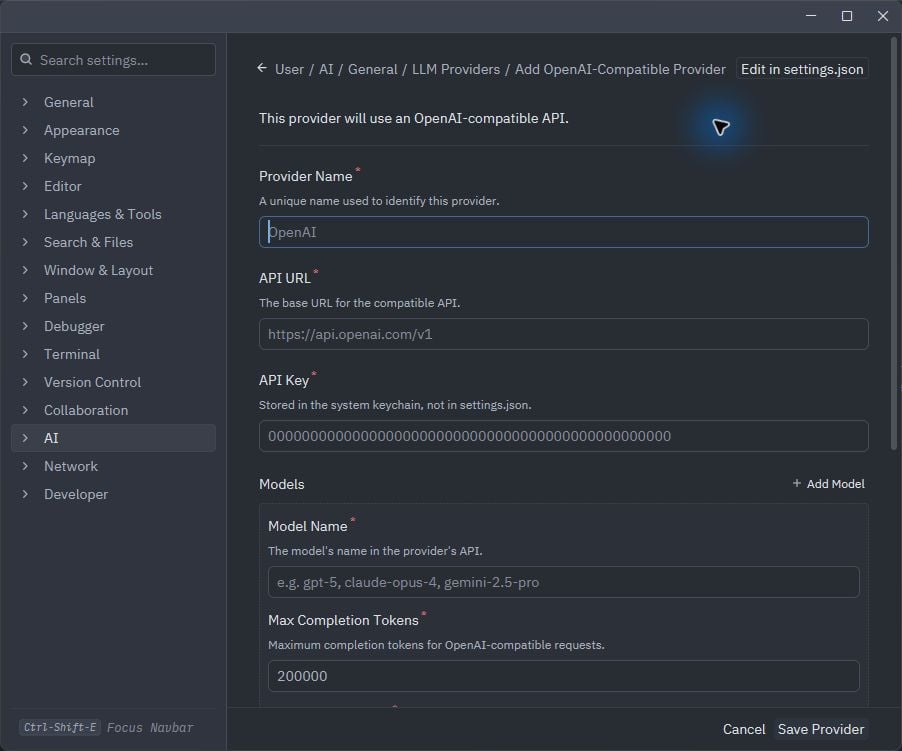
Phaseo CLI: Zed API Key (تنتهي صلاحيته بعد 90 يومًا، وحد إنفاقه الشهري $100) وتضيف إلى settings.json في Zed مزوّدًا من نوع openai_compatible باسم phaseo، مع API URL https://api.phaseo.app/v1 والنموذج المحدد. تبقى الإعدادات غير المرتبطة كما هي. بدون --model، تستخدم anthropic/claude-sonnet-4.6. يتوقف الإعداد إذا كان لدى Zed بالفعل مزوّد باسم phaseo.
إضافة المفتاح في Zed
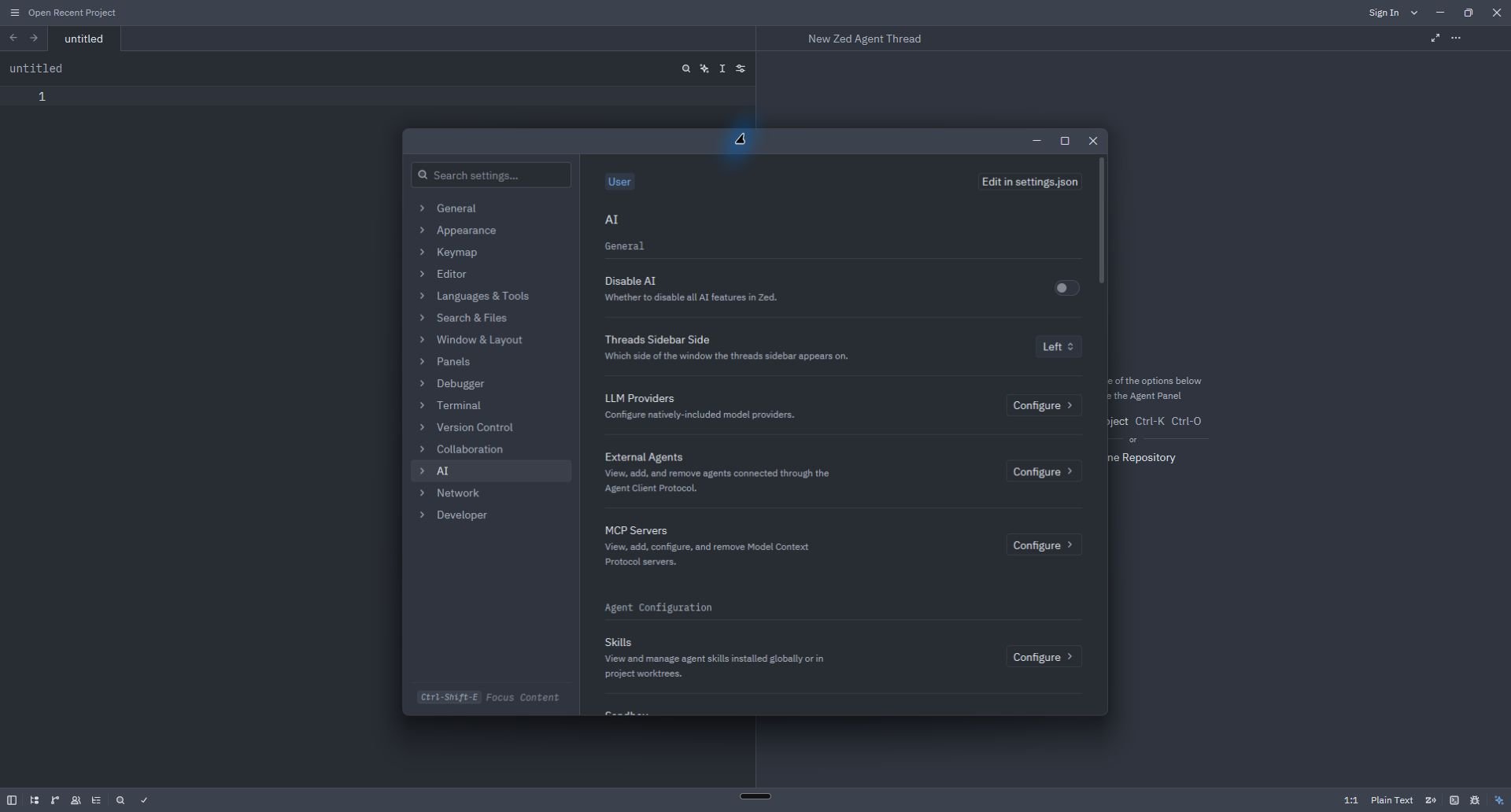
- افتح لوحة الأوامر وشغّل agent: open settings.
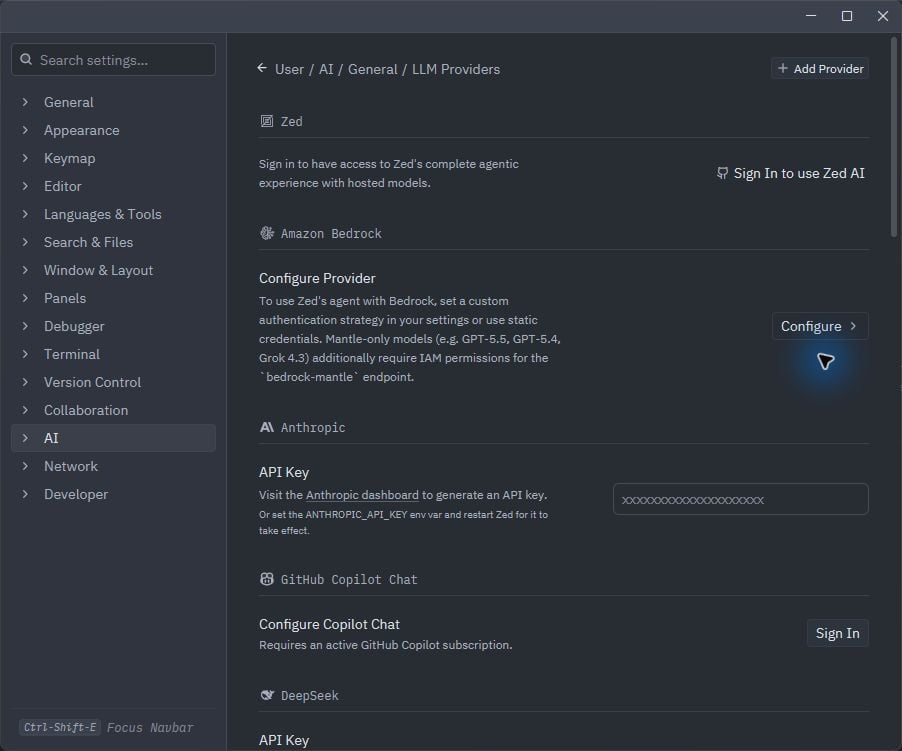
- تحت AI، اختر LLM Providers → Configure.
- إذا ظهر Phaseo، فافتحه والصق ناتج الأمر
phaseo integrations credential zed.
التحقق من أنه يعمل
افتح سلسلة Agent جديدة، واختر نموذج Phaseo، وأرسل طلبًا قصيرًا. تأكد من ظهوره في الإعدادات → الاستخدام → السجلات. إذا أبلغ Zed عن مفتاح غير صالح، فشغّلphaseo integrations credential zed مرة أخرى واستبدل المفتاح في Zed.
إزالة Phaseo
settings.json ويلغي المفتاح. إذا ظل Zed يعرض إدخال سلسلة المفاتيح القديم، فأزل Phaseo من LLM Providers أيضًا.