> ## Documentation Index
> Fetch the complete documentation index at: https://phaseo.app/docs/llms.txt
> Use this file to discover all available pages before exploring further.
# Zed
> Ajoutez Phaseo comme fournisseur de modèles compatible avec OpenAI dans Zed.
Utilisez la CLI Phaseo pour ajouter le fournisseur et le modèle à Zed, puis enregistrez la clé dans le trousseau de Zed. Pour éviter la CLI, saisissez les mêmes valeurs de fournisseur manuellement.
## Configurer avec la CLI Phaseo
```bash theme={null}
phaseo login
phaseo zed --model openai/gpt-5.6-terra
```
La CLI ajoute l’identifiant fournisseur `phaseo`, l’URL API `https://api.phaseo.app/v1` et le modèle sélectionné au fichier `settings.json` de Zed sans modifier les autres réglages.
## Terminer la configuration dans Zed
Zed stocke les clés des fournisseurs dans le trousseau système ; il ne reste donc qu’une étape à effectuer dans l’interface.
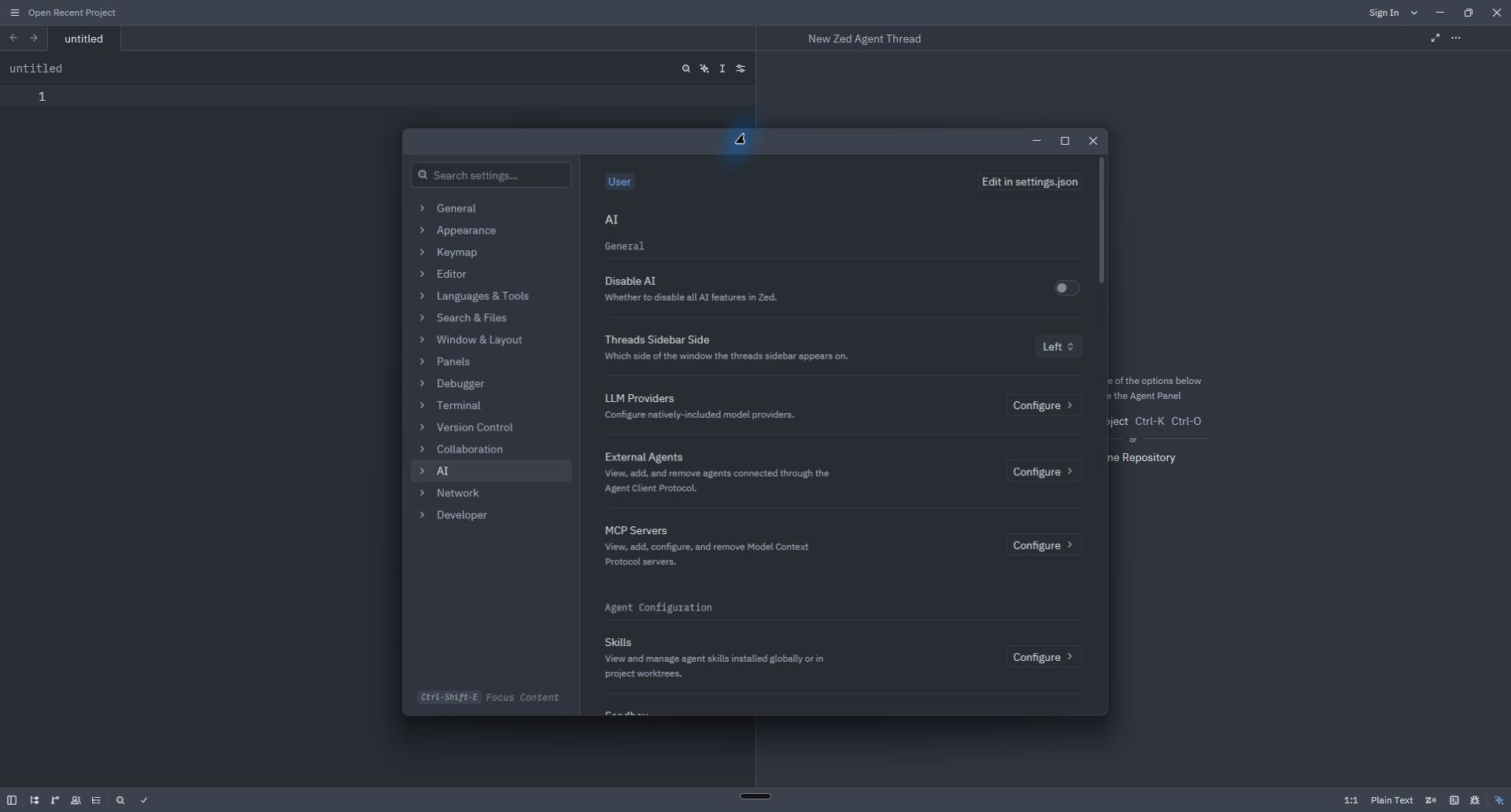
1. Ouvrez la palette de commandes et exécutez **agent: open settings**.
2. Dans **AI**, sélectionnez **LLM Providers → Configure**.
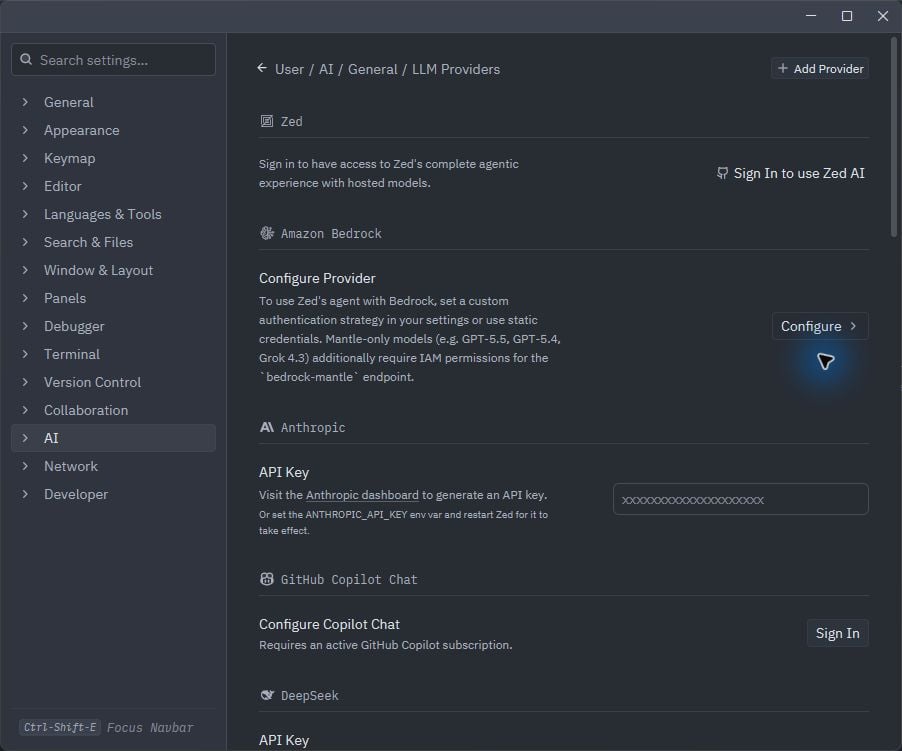
 3. Si Phaseo apparaît déjà, ouvrez-le et collez la clé dédiée. Sinon, sélectionnez **Add Provider → OpenAI**.
 4. Pour une configuration manuelle, saisissez :
| Champ | Valeur |
| - | - |
| Provider Name | `Phaseo` |
| API URL | `https://api.phaseo.app/v1` |
| API Key | Sortie de `phaseo integrations credential zed` |
| Model Name | Identifiant du modèle Phaseo sélectionné |
4. Pour une configuration manuelle, saisissez :
| Champ | Valeur |
| - | - |
| Provider Name | `Phaseo` |
| API URL | `https://api.phaseo.app/v1` |
| API Key | Sortie de `phaseo integrations credential zed` |
| Model Name | Identifiant du modèle Phaseo sélectionné |
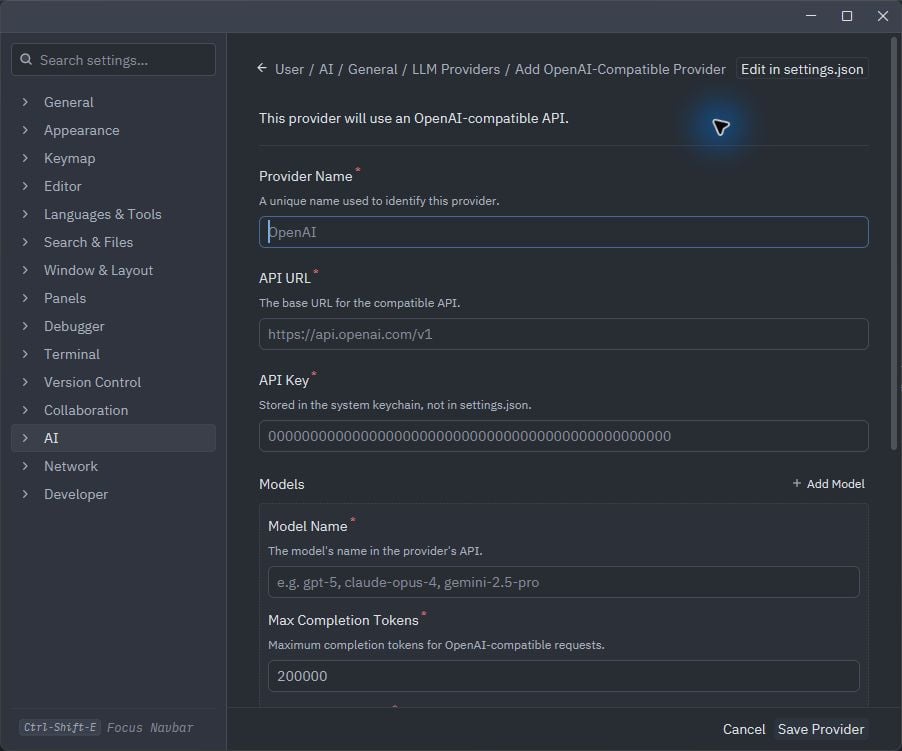 Ne sélectionnez pas **Save Provider** tant que l’URL de base, l’identifiant du modèle et la clé ne sont pas renseignés.
## Vérifier
Ouvrez un nouveau fil Agent, sélectionnez le modèle Phaseo et envoyez une courte requête. Si Zed indique que la clé est invalide, relancez `phaseo integrations credential zed` et remplacez la clé enregistrée dans Zed.
## Supprimer
```bash theme={null}
phaseo integrations remove zed
```
La CLI supprime le fournisseur Phaseo de `settings.json` et révoque sa clé dédiée. Si l’ancienne entrée du trousseau apparaît encore dans Zed, supprimez également Phaseo de **LLM Providers**.
This documentation is built and hosted on [Mintlify](https://mintlify.com), a developer documentation platform.
Ne sélectionnez pas **Save Provider** tant que l’URL de base, l’identifiant du modèle et la clé ne sont pas renseignés.
## Vérifier
Ouvrez un nouveau fil Agent, sélectionnez le modèle Phaseo et envoyez une courte requête. Si Zed indique que la clé est invalide, relancez `phaseo integrations credential zed` et remplacez la clé enregistrée dans Zed.
## Supprimer
```bash theme={null}
phaseo integrations remove zed
```
La CLI supprime le fournisseur Phaseo de `settings.json` et révoque sa clé dédiée. Si l’ancienne entrée du trousseau apparaît encore dans Zed, supprimez également Phaseo de **LLM Providers**.
This documentation is built and hosted on [Mintlify](https://mintlify.com), a developer documentation platform.